Föräldrar
En skolbot som läser alla mejl och meddelanden från skolan eller förskolan. Den lägger föräldramöten, utflyktsdagar och tidsfrister direkt i kalendern och påminner dig om vad som ska med i ryggsäcken. Du slipper hålla reda på allt själv.


Ladda ner appen innan du börjar.
På iPhone: sök efter Grok Bot i App Store. Du behöver iOS 18 eller senare.
App StorePå Android: sök efter Grok Bot i Google Play. Du behöver Android 9 eller senare.
Google PlayPå Mac: ladda ner skrivbordsappen.
Ladda ner till MacDen första boten du pratar med är Grok Bot. Du skapar den inte själv.
Grok Bot är huvudboten. Den har mest kontroll över alla botarna och skapar de botar du behöver.
Det är klokt att göra detta innan du börjar konfigurera boten.
Det här är Grok Bots officiella överföringsprompt för att överföra dina data från en annan agent till en ny.
Export all of my stored memories and any context you've learned about me from past conversations. Preserve my words verbatim where possible, especially for instructions and preferences.

## Categories (output in this order):

1. **Instructions**: Rules I've explicitly asked you to follow going forward — tone, format, style, "always do X", "never do Y", and corrections to your behavior. Only include rules from stored memories, not from conversations.

2. **Identity**: Name, age, location, education, family, relationships, languages, and personal interests.

3. **Career**: Current and past roles, companies, and general skill areas.

4. **Projects**: Projects I meaningfully built or committed to. Ideally ONE entry per project. Include what it does, current status, and any key decisions. Use the project name or a short descriptor as the first words of the entry.

5. **Preferences**: Opinions, tastes, and working-style preferences that apply broadly.

## Format:

Use section headers for each category. Within each category, list one entry per line, sorted by oldest date first. Format each line as:

[YYYY-MM-DD] - Entry content here.

If no date is known, use [unknown] instead.

## Output:
- Wrap the entire export in a single code block for easy copying.
- After the code block, state whether this is the complete set or if more remain.
Skicka det första meddelandet till Grok Bot. Be om hjälp att skapa en ny bot.
Den ska hjälpa dig att ta reda på vilka botar du behöver. Först ska den ställa frågor, så att den lär känna dig.
Kopiera och anpassa:
Jag behöver din hjälp att skapa en ny bot. Ställ frågor till mig först, så att du lär känna mig. Hjälp mig att ta reda på vilka botar jag behöver. När du skapar en ny bot, skicka vidare lite information om vem jag är, så att den nya boten vet mer om mig.
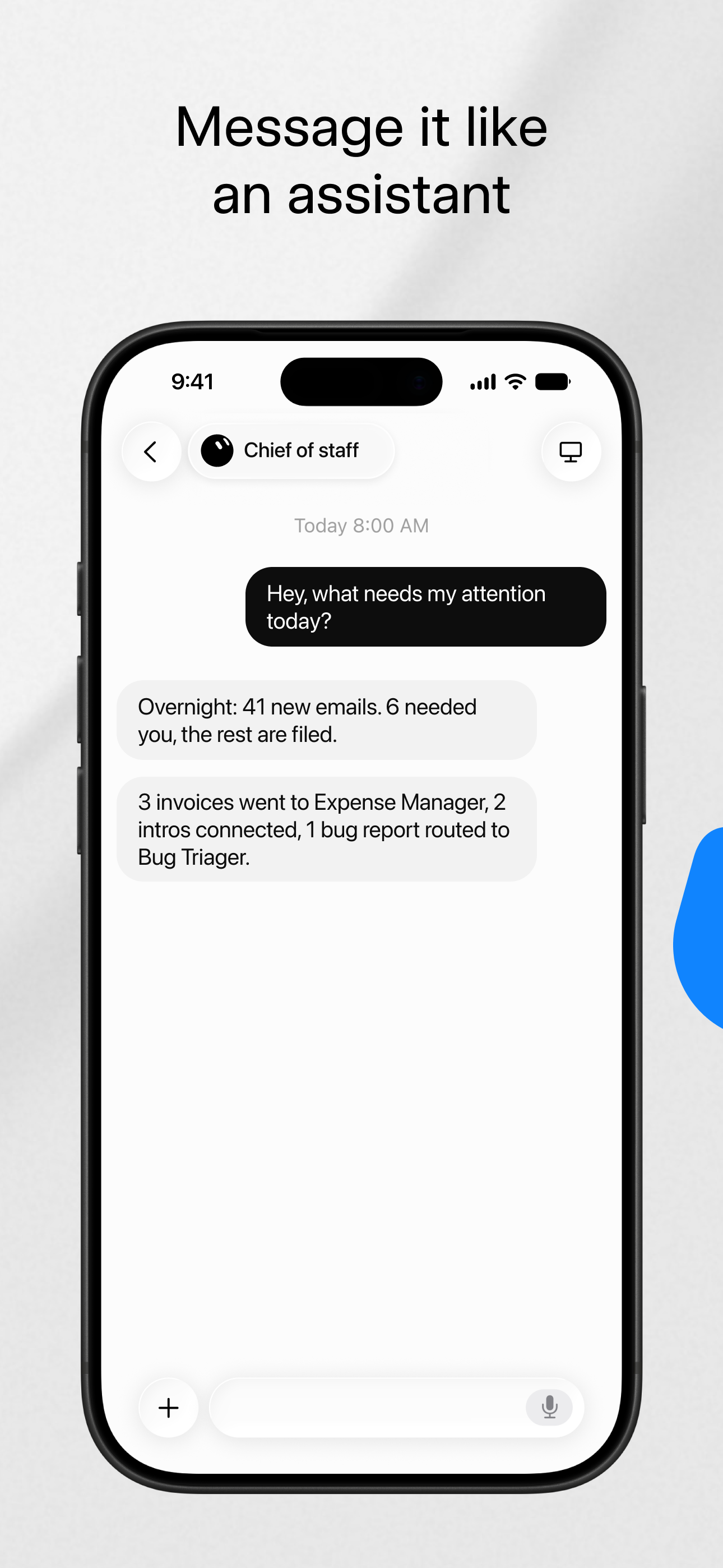
Du behöver inte skriva en lång text om dig själv. Be i stället boten att ställa frågor, en i taget, tills den har vad den behöver.
Kopiera det här meddelandet:
Ställ så många frågor till mig som du behöver för att förstå vem jag är och hur jag arbetar. Fråga om arbete, mål, rutiner, verktyg, appar och vad jag vill ha hjälp med. Ställ en fråga i taget. Vänta på mitt svar innan du går vidare. När du har tillräckligt, sammanfatta det du vet och be mig bekräfta. Kom ihåg det till senare.
När boten känner dig, be den föreslå botar.
Kopiera det här meddelandet:
Utifrån det du vet om mig nu: vilka botar bör jag skapa? Föreslå några få med varsin tydlig uppgift. Förklara kort varför. Säg också vilken jag bör börja med. Skapa inga nya botar förrän jag säger ja. När jag säger ja till en, skapa den och ge den ett första meddelande med uppgift, gränser och att den ska komma ihåg det.
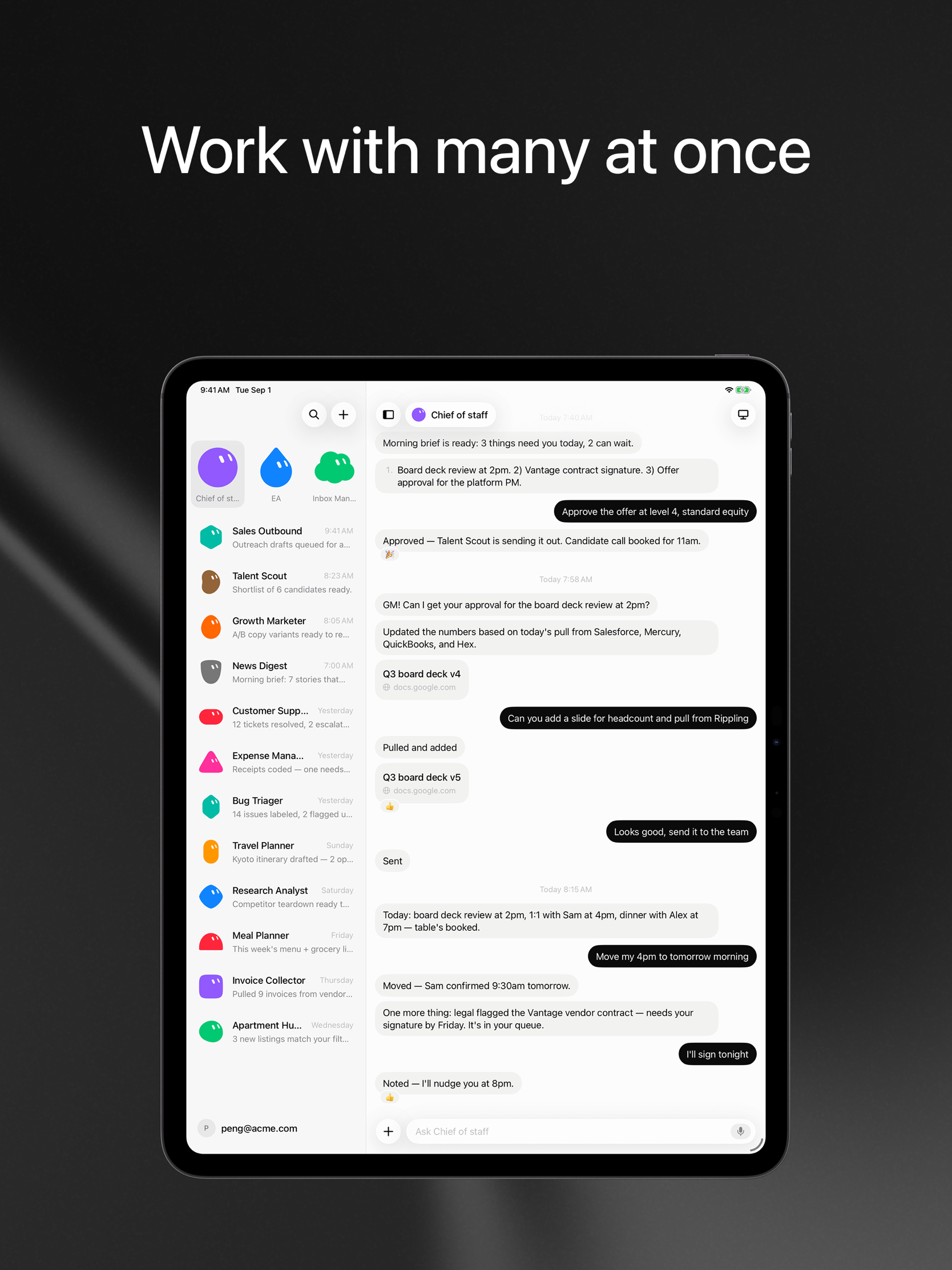
Öppna Connect apps i sidofältet. På telefon: tryck på avataren längst upp till vänster och välj Connect apps.
På vissa skärmar heter listan Plugins. Sök efter appen du behöver, till exempel Gmail, lägg till och godkänn i webbläsaren. Kontrollera att den står som tillagd.
Gmail kan söka och läsa e-post, skapa utkast, skicka och märka. Du kan ansluta en inkorg i taget. Anslutningen gäller alla botar på kontot.
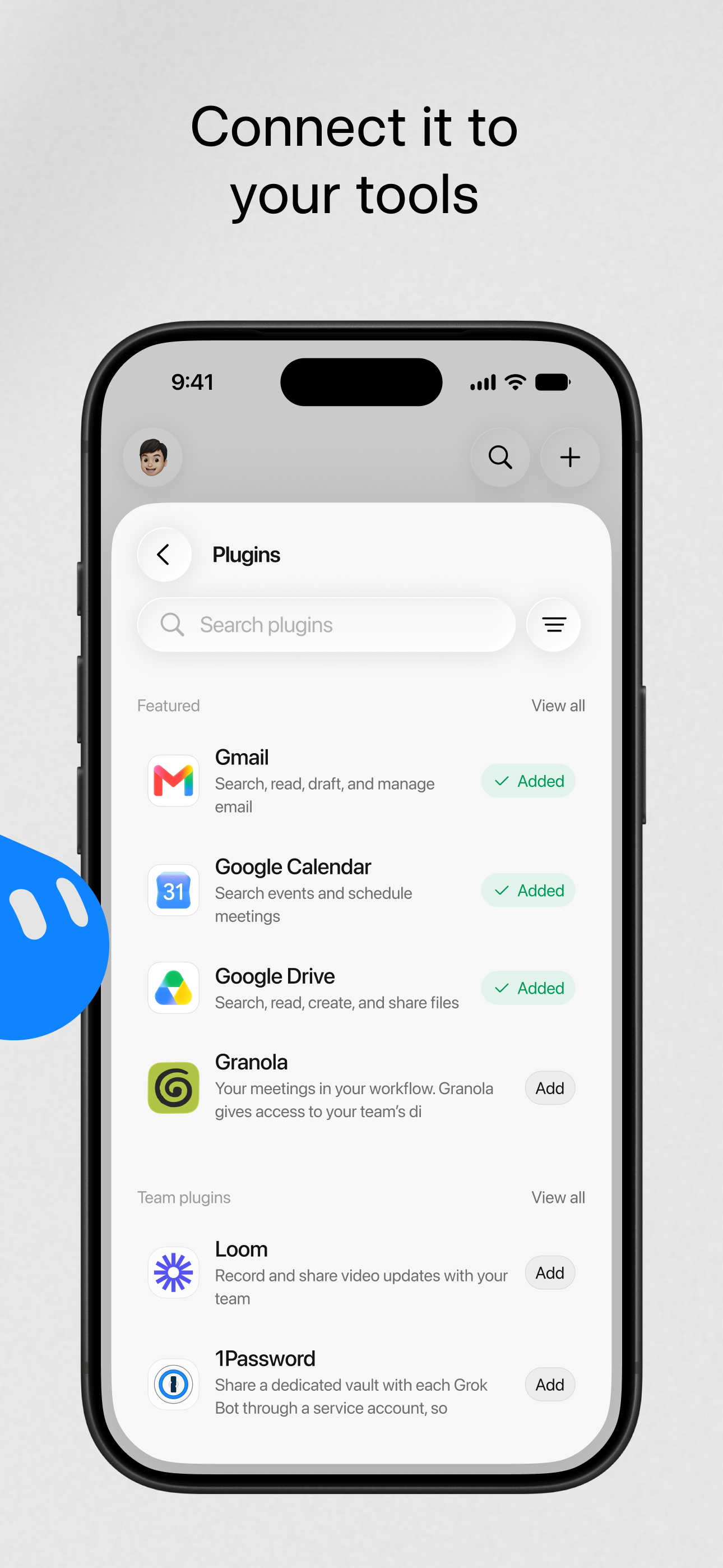
Du styr vad boten får göra. Det gäller mycket mer än att skicka e-post.
Det finns mycket som du kanske inte vill att boten ska göra, till exempel skicka meddelanden, publicera, köpa något, radera data eller ändra något i produktion. Du kan själv välja i inställningarna vad boten inte får göra och vad den kan göra automatiskt.
Så gör du enligt den officiella dokumentationen:
Godkänn inte ett kort du inte förstår. Tryck på Deny.
I Vault sparar du inloggningar, betalkort och kontaktinformation.
Öppna Settings → Vault. Välj New item och därefter Login, Card eller Contact info.
Boten kan logga in och fylla i kassan åt dig. Den ser inte lösenord, kortnummer eller säkerhetskod.
Allt i Vault gäller alla botar på kontot. Du behöver Grok Bot 0.75.2 eller senare.
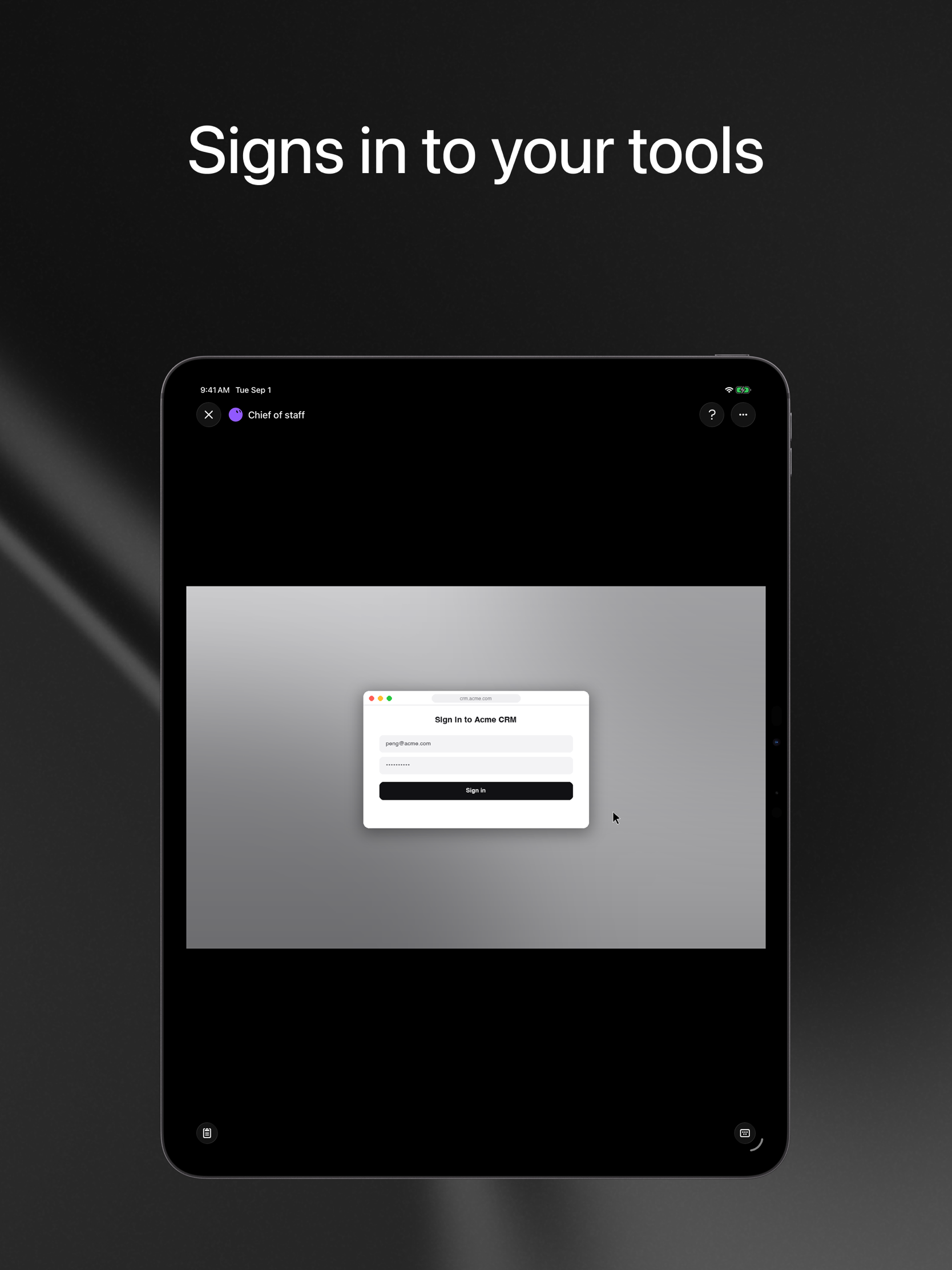
När boten har en uppgift och anslutningar ger du den konkreta uppgifter.
Den officiella sidan visar bland annat hur du kan rensa e-post, skapa utkast, hämta kvitton, följa konton och göra research. Du kan ha parallella botar med varsin roll.
Du kan också prova en översikt över abonnemang, en bot per projekt eller app, skolhjälp eller bostadssökning.
Förklara uppgiften som för en människa. Säg var den ska stanna för godkännande.
En skolbot som läser alla mejl och meddelanden från skolan eller förskolan. Den lägger föräldramöten, utflyktsdagar och tidsfrister direkt i kalendern och påminner dig om vad som ska med i ryggsäcken. Du slipper hålla reda på allt själv.
En bot som hittar abonnemang du har glömt och följer med när priset på el, mobil eller försäkring stiger. Den hittar ett billigare alternativ och kan nog också byta elleverantör, mobiloperatör och liknande åt dig.
En bot som kontrollerar nya annonser varje dag och går igenom bilderna för att ta reda på om bostaden håller den standard du vill ha. Den kontrollerar området och lägger de aktuella visningarna direkt i kalendern, med en kort sammanfattning av varför de passar dig.
Kontakta oss på Webnow.
webnow.no