
Grok Bot guide: kom i gang
Last ned Grok Bot
Last ned appen før du starter.
-
På iPhone: søk etter Grok Bot i App Store. Du trenger iOS 18 eller nyere.
App Store -
På Android: søk etter Grok Bot i Google Play. Du trenger Android 9 eller nyere.
Google Play -
På Mac: last ned skrivebordsappen.
Last ned til Mac
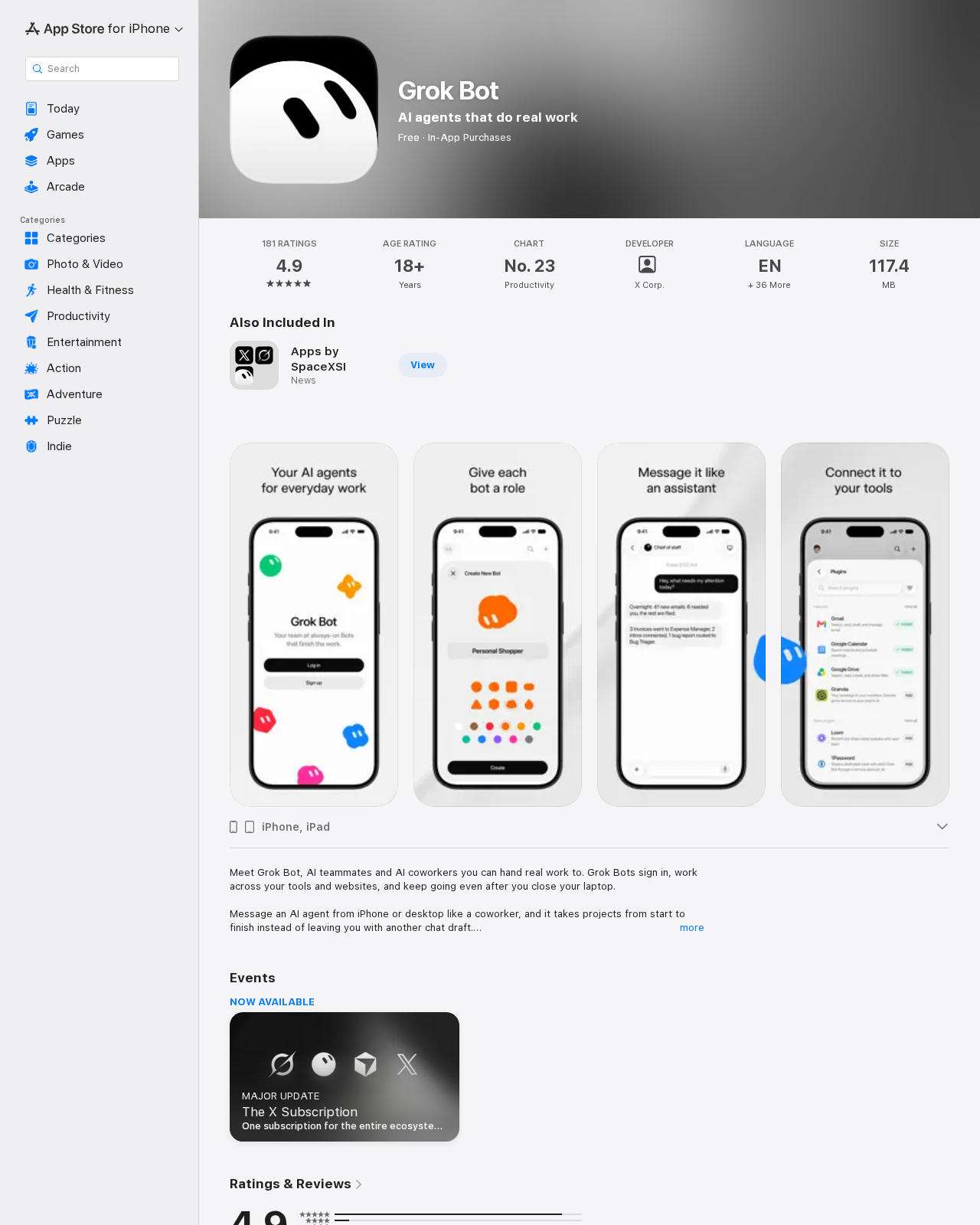
Lag din første bot
Når du er logget inn, lager du en bot.
Trykk + i sidefeltet. Velg Create a Bot. På team åpner + en meny først.
Gi den et navn. Trykk Create. Grok Bot åpner en chat med den nye boten.
Gi hver bot én tydelig jobb.
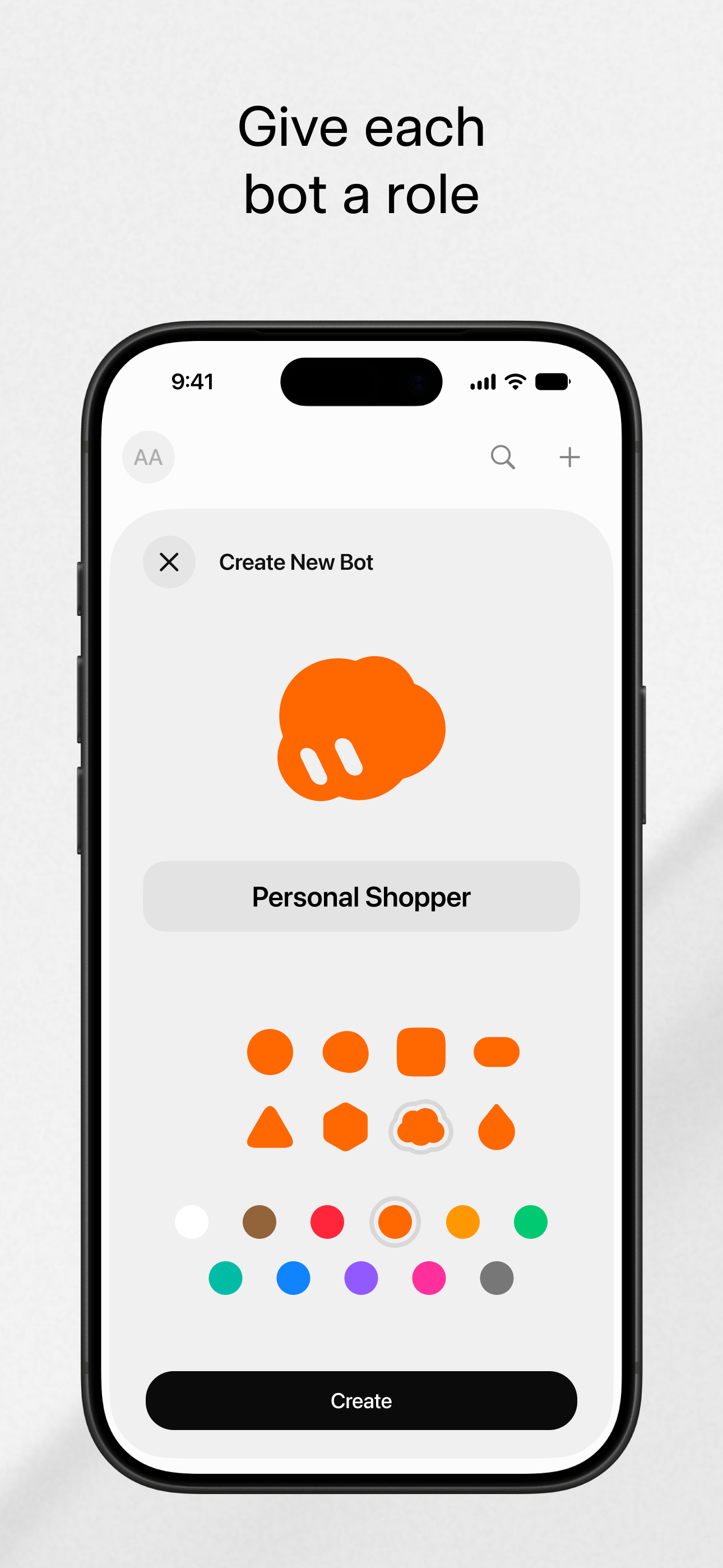
Send en første melding
I første melding gir du boten jobben sin.
Si hva den skal gjøre, hvilke verktøy den kan bruke, og hva den ikke får lov til uten at du sier ja. Be den huske det.
Kopier og tilpass:
Jobben din er å hjelpe meg med hverdagsoppgaver. Når jeg har koblet til Gmail og kalender, kan du lese e-post og sjekke avtaler. Skriv korte utkast. Send aldri e-post, og endre aldri noe, uten at jeg har sagt ja. Husk dette til senere.
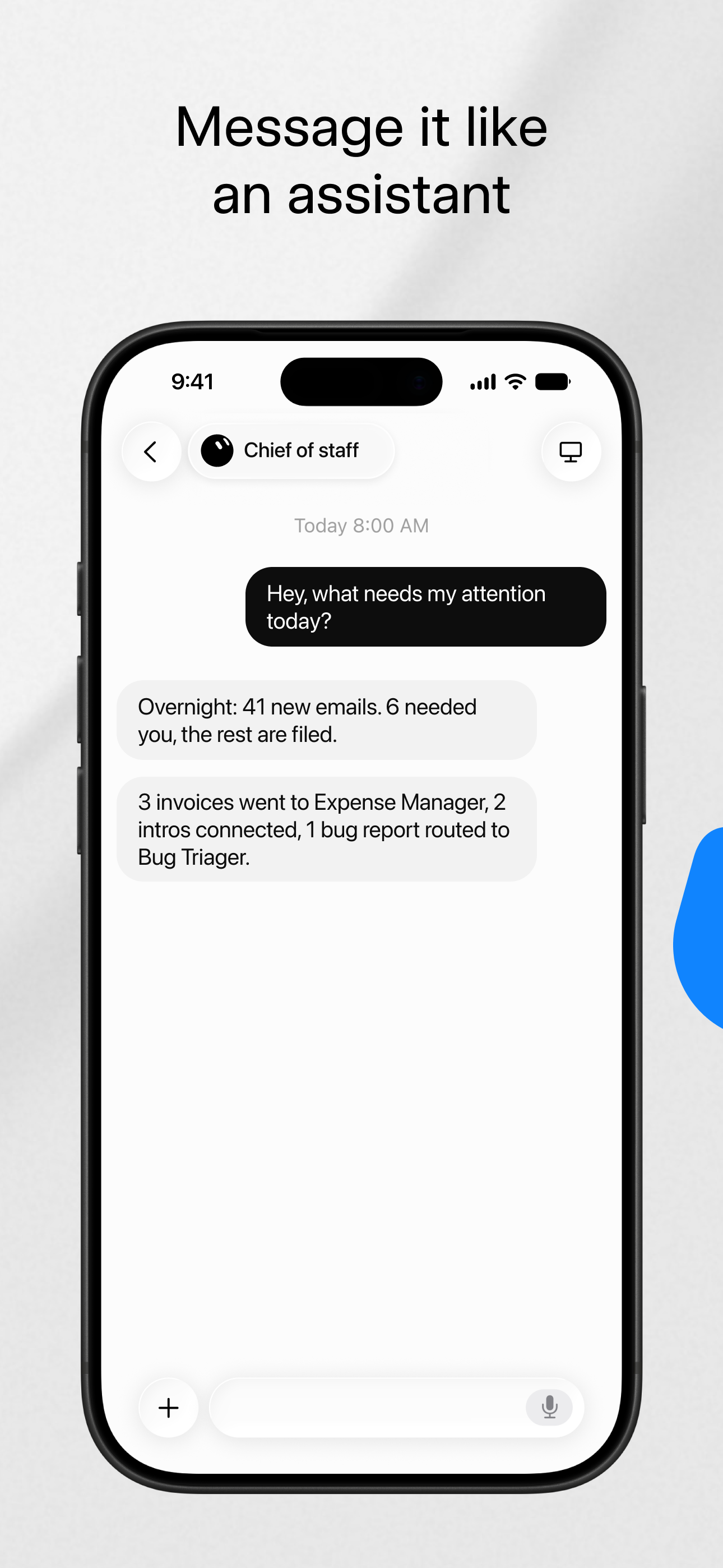
La boten bli kjent med deg
Du trenger ikke skrive en lang tekst om deg selv. Be heller boten stille deg spørsmål, ett og ett, til den har det den trenger.
Kopier denne meldingen:
Still meg så mange spørsmål du trenger for å forstå hvem jeg er og hvordan jeg jobber. Spør om jobb, mål, rutiner, verktøy, apper og hva jeg vil ha hjelp til. Still ett spørsmål om gangen. Vent på svaret mitt før du går videre. Når du har nok, oppsummer det du vet og be meg bekrefte. Husk det til senere.
Spør hvilke boter du bør lage
Når boten kjenner deg, be den foreslå boter.
Kopier denne meldingen:
Basert på det du vet om meg nå: hvilke boter bør jeg lage? Foreslå noen få med hver sin tydelige jobb. Forklar kort hvorfor. Si også hvilken jeg bør starte med. Lag ingen nye boter før jeg sier ja. Når jeg sier ja til én, lag den og gi den en første melding med jobb, grenser og at den skal huske det.
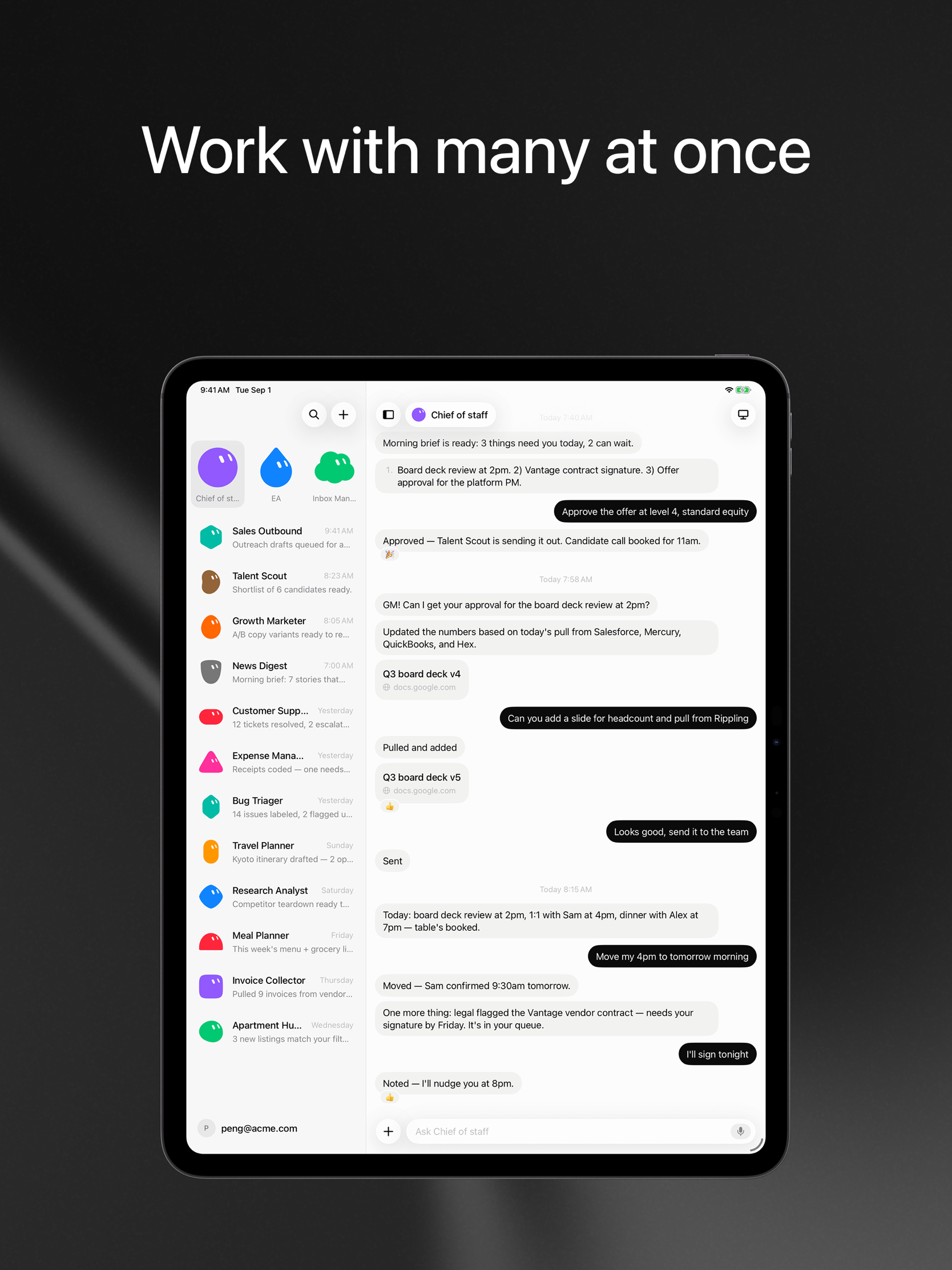
Koble til Gmail
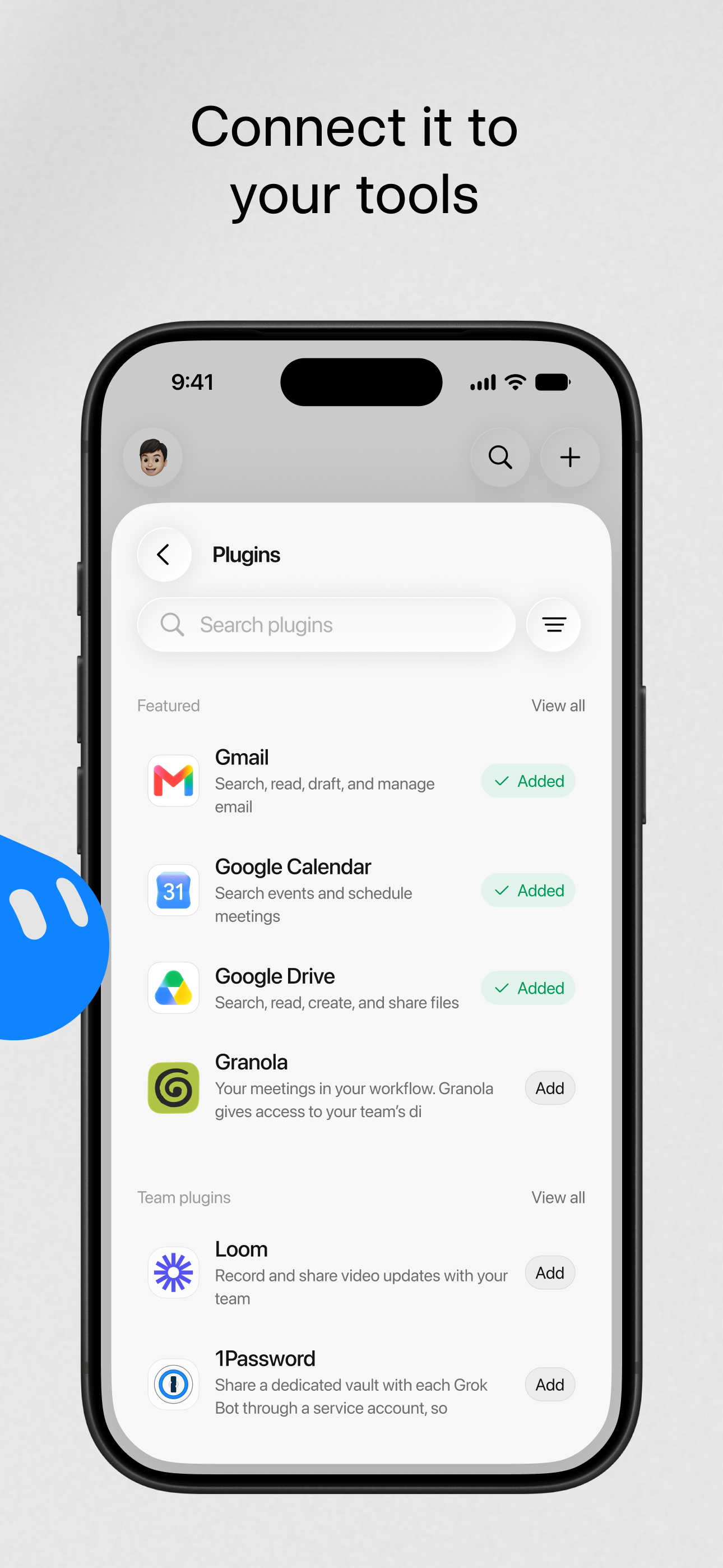
Åpne Connect apps i sidefeltet. På telefon: trykk på avataren øverst til venstre, og velg Connect apps.
På noen skjermer heter listen Plugins. Søk etter Gmail, legg til og godkjenn i nettleseren. Sjekk at den står som lagt til.
Gmail kan søke og lese e-post, lage utkast, sende og merke. Du kan koble til én innboks om gangen. Tilkoblingen gjelder alle botene på kontoen.
Sikkerhet: stopp sending av e-post
Du styrer hva boten får lov til å sende. Det finnes ikke én egen bryter som bare slår av sending i Gmail.
Slik gjør du det, ifølge den offisielle dokumentasjonen:
- Koble fra Gmail hvis boten ikke skal bruke postkassen. Åpne Connect apps, åpne Gmail og velg Disconnect. Da mister botene tilgangen til den postkassen.
- Hold Auto Review på. Det er standard. Gå til Settings → General → Bot. Under Custom Rules legger du til regelen «When Grok Bot wants to: send external email» → «It should: Ask first». Du kan gjøre det samme for meldinger utenfor chatten.
- Si det tydelig i chatten: «Send aldri e-post uten at jeg sier ja. Lag bare utkast.»
- E-post boten ikke ble bedt om i den runden, for eksempel fra en rutine, venter som utkast til du trykker Send. Det finnes ingen uovervåket sending.
- Bruker du Cursor-team og Agent Email, med egen adresse på mail.grokbot.com? Team-admin kan slå av Agent Email under Bot Capabilities. Da mister botene e-postverktøyene.
Ikke godkjenn et sendekort du ikke forstår. Trykk Deny.
Vault
I Vault lagrer du innlogginger, betalingskort og kontaktinfo.
Åpne Settings → Vault. Velg New item, og deretter Login, Card eller Contact info.
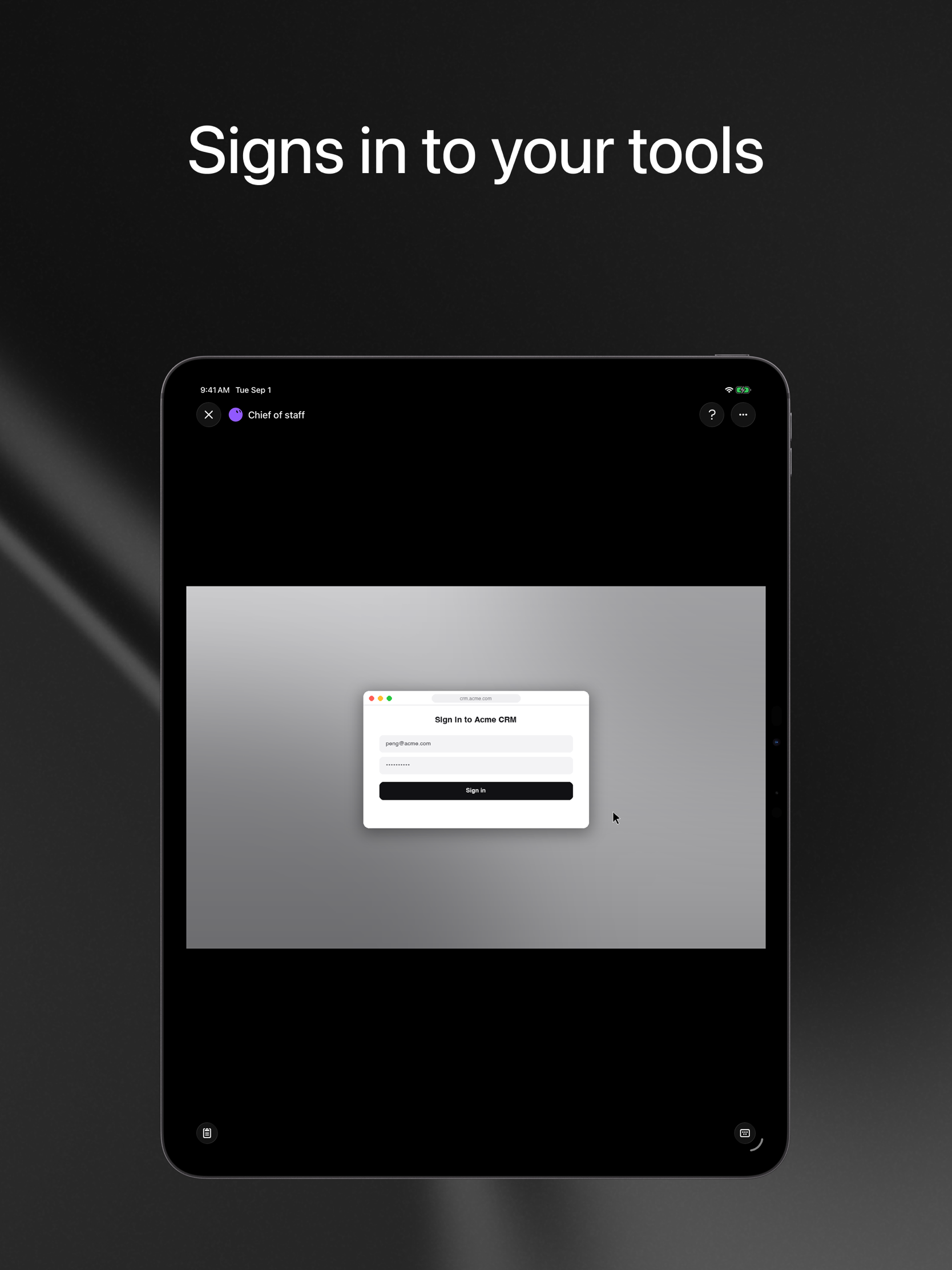
Boten kan logge inn og fylle ut kasse for deg. Den ser ikke passord, kortnummer eller sikkerhetskode.
Alt i Vault gjelder alle botene på kontoen. Du trenger Grok Bot 0.75.2 eller nyere.
Bruk Grok Bot på Mac
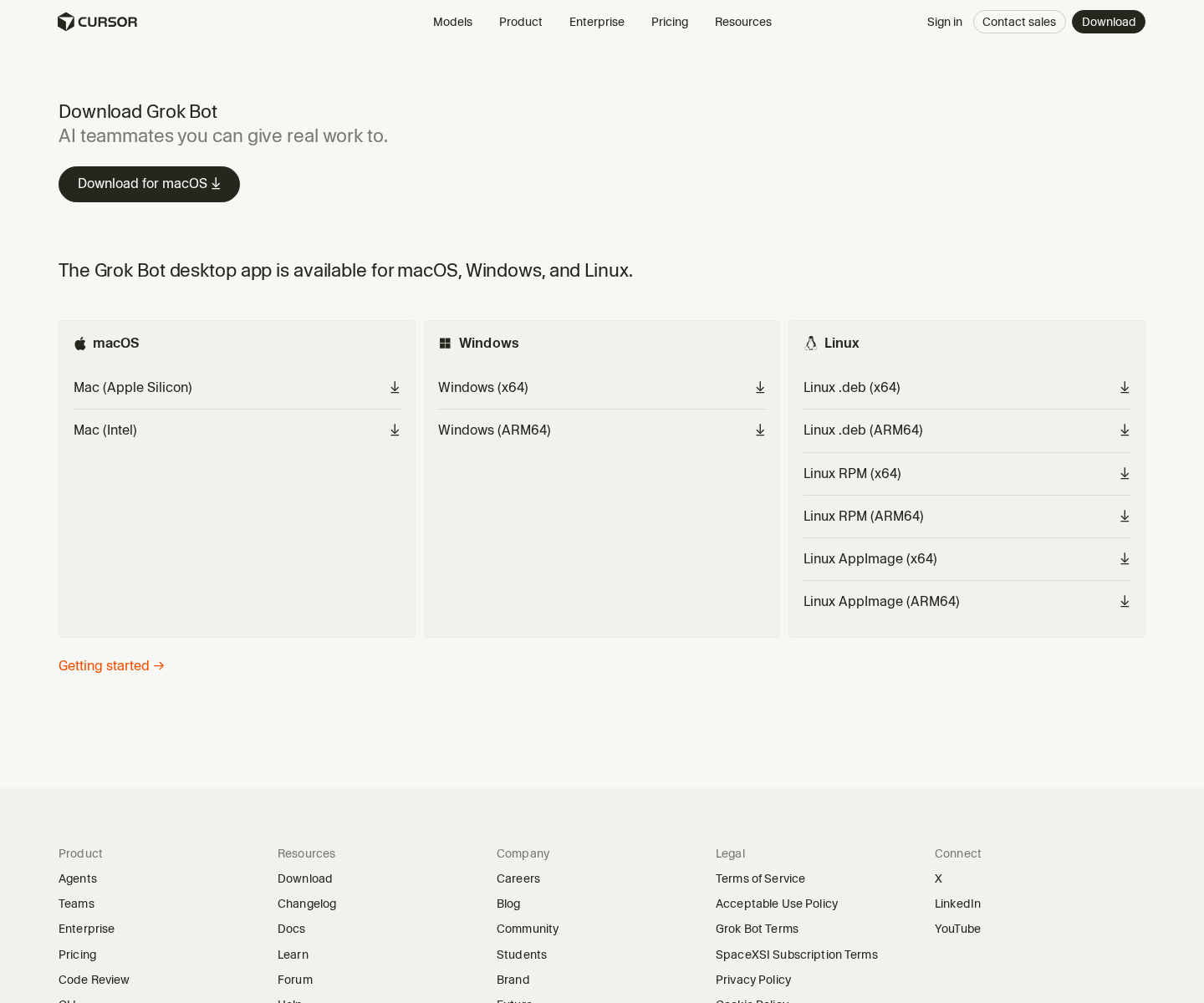
Last ned skrivebordsappen for Apple Silicon eller Intel. Logg inn med Cursor-kontoen din.
Last ned til MacBotene jobber på en sky-maskin med nettleser, terminal og filer. Arbeidet fortsetter selv om du lukker laptopen. Du kan åpne computer-preview og se hva boten gjør.
Din egen Mac er separat. I Settings → Computer → Your computer velger du om boten får kjøre kommandoer lokalt:
- Ask every time er standard.
- Always allow gir tilgang hver gang.
- Never allow stopper lokal tilgang. Bruk dette med mindre boten trenger lokale filer.
På Mac kan du også lære bort arbeidsflyter med demonstrasjon, teste rutiner og oppdatere sky-maskinen.
Eksempler på bruk
Når boten har en jobb og tilkoblinger, gir du den konkrete oppgaver.
Den offisielle siden viser blant annet hvordan du kan rydde e-post, lage utkast, hente kvitteringer, følge kontoer og gjøre research. Du kan ha parallelle boter med hver sin rolle.
Du kan også prøve en oversikt over abonnementer, en bot per prosjekt eller app, skolehjelp eller boligjakt.
Forklar oppgaven som til et menneske. Si hvor den skal stoppe for godkjenning.
Trenger du hjelp med AI, apputvikling eller nettsideutvikling?
Kontakt oss i Webnow.
webnow.no