Forældre
En skolebot, der læser alle e-mails og beskeder fra skolen eller børnehaven. Den lægger forældremøder, udflugtsdage og frister direkte ind i kalenderen og minder dig om det, der skal med i tasken. Du slipper for at holde styr på alt selv.


Download appen, før du starter.
På iPhone: søg efter Grok Bot i App Store. Du har brug for iOS 18 eller nyere.
App StorePå Android: søg efter Grok Bot i Google Play. Du har brug for Android 9 eller nyere.
Google PlayPå Mac: download skrivebordsappen.
Download til MacDen første bot, du taler med, er Grok Bot. Du laver den ikke selv.
Grok Bot er hovedbotten. Den har mest kontrol over alle botterne, og den laver de botter, du har brug for.
Det er en god idé at gøre dette, før du begynder at sætte botten op.
Dette er Grok Bots officielle overførselsprompt til at overføre dine data fra en anden agent til en ny.
Export all of my stored memories and any context you've learned about me from past conversations. Preserve my words verbatim where possible, especially for instructions and preferences.

## Categories (output in this order):

1. **Instructions**: Rules I've explicitly asked you to follow going forward — tone, format, style, "always do X", "never do Y", and corrections to your behavior. Only include rules from stored memories, not from conversations.

2. **Identity**: Name, age, location, education, family, relationships, languages, and personal interests.

3. **Career**: Current and past roles, companies, and general skill areas.

4. **Projects**: Projects I meaningfully built or committed to. Ideally ONE entry per project. Include what it does, current status, and any key decisions. Use the project name or a short descriptor as the first words of the entry.

5. **Preferences**: Opinions, tastes, and working-style preferences that apply broadly.

## Format:

Use section headers for each category. Within each category, list one entry per line, sorted by oldest date first. Format each line as:

[YYYY-MM-DD] - Entry content here.

If no date is known, use [unknown] instead.

## Output:
- Wrap the entire export in a single code block for easy copying.
- After the code block, state whether this is the complete set or if more remain.
Send den første besked til Grok Bot. Bed om hjælp til at lave en ny bot.
Den skal hjælpe dig med at finde ud af, hvilke botter du har brug for. Først skal den stille dig spørgsmål, så den lærer dig at kende.
Kopiér og tilpas:
Jeg har brug for din hjælp til at lave en ny bot. Stil mig spørgsmål først, så du lærer mig at kende. Hjælp mig med at finde ud af, hvilke botter jeg har brug for. Når du laver en ny bot, så send lidt information om, hvem jeg er, videre, så den nye bot ved mere om mig.
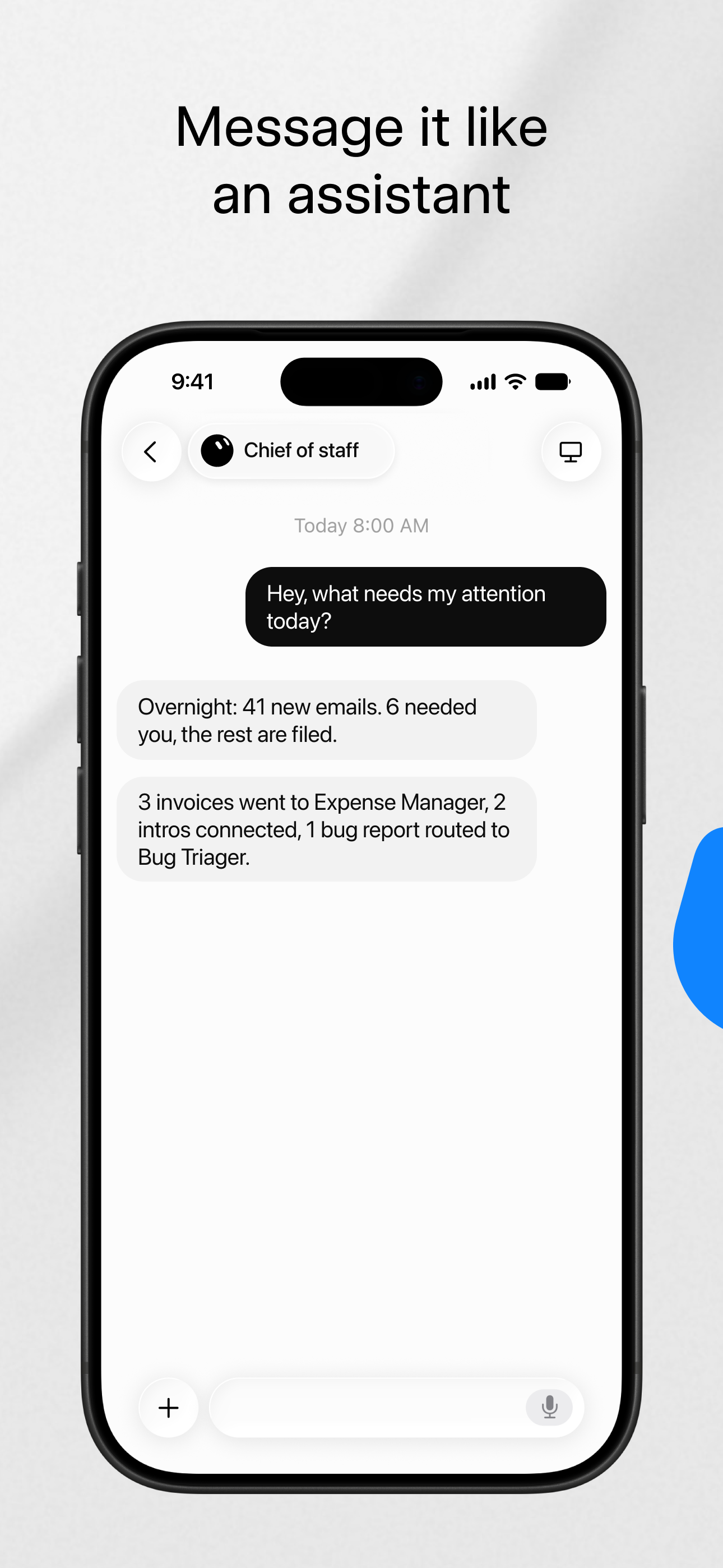
Du behøver ikke skrive en lang tekst om dig selv. Bed i stedet botten stille dig spørgsmål, ét ad gangen, indtil den har det, den har brug for.
Kopiér denne besked:
Stil mig så mange spørgsmål, som du har brug for, for at forstå, hvem jeg er, og hvordan jeg arbejder. Spørg om job, mål, rutiner, værktøjer, apps, og hvad jeg vil have hjælp til. Stil ét spørgsmål ad gangen. Vent på mit svar, før du går videre. Når du har nok, så opsummer det, du ved, og bed mig bekræfte. Husk det til senere.
Når botten kender dig, så bed den foreslå botter.
Kopiér denne besked:
Baseret på det, du ved om mig nu: hvilke botter bør jeg lave? Foreslå nogle få med hver sin tydelige opgave. Forklar kort hvorfor. Sig også, hvilken jeg bør starte med. Lav ingen nye botter, før jeg siger ja. Når jeg siger ja til én, så lav den, og giv den en første besked med opgave, grænser, og at den skal huske det.
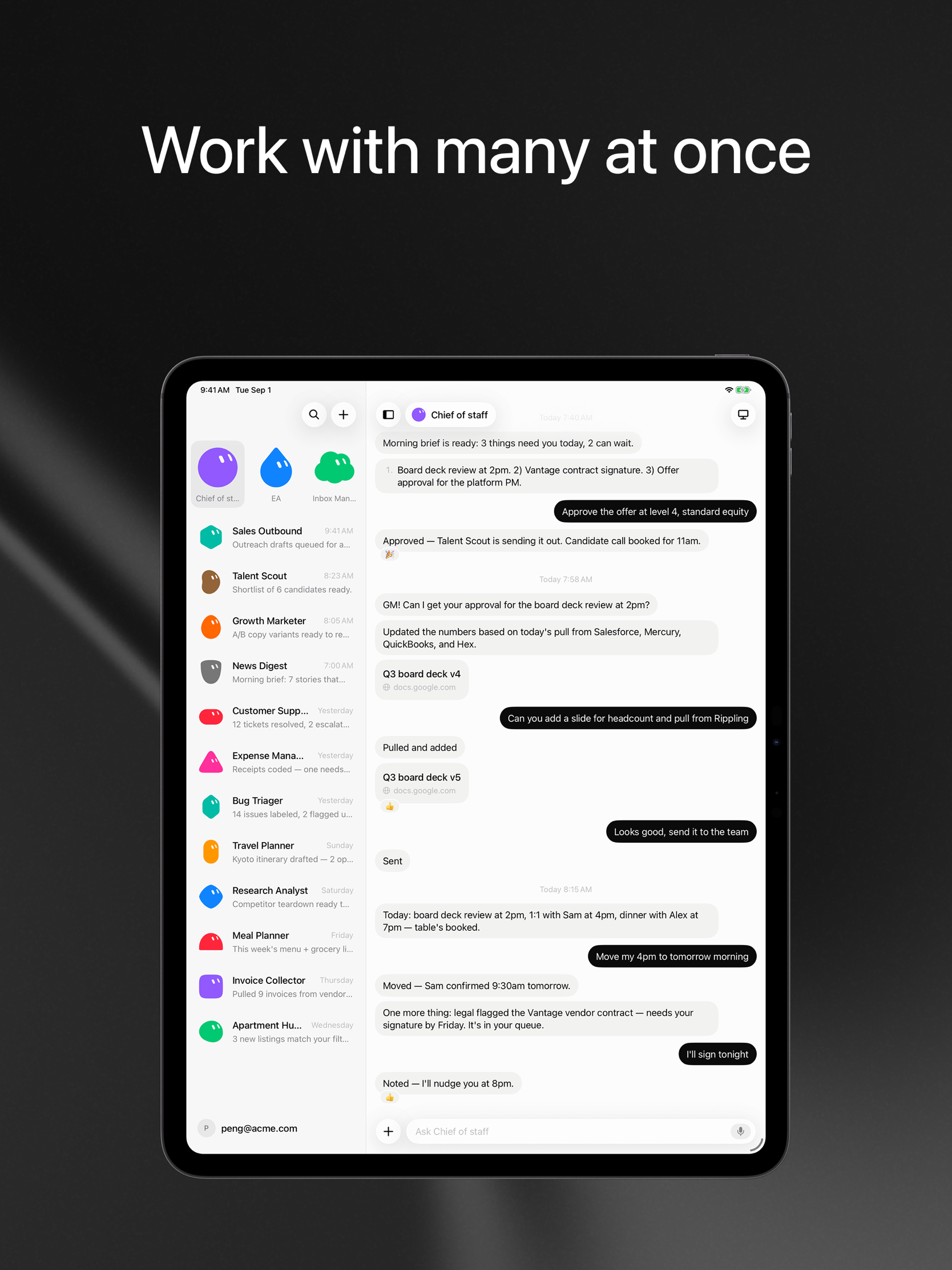
Åbn Connect apps i sidepanelet. På telefon: tryk på avataren øverst til venstre, og vælg Connect apps.
På nogle skærme hedder listen Plugins. Søg efter den app, du har brug for, for eksempel Gmail, tilføj og godkend i browseren. Tjek, at den står som tilføjet.
Gmail kan søge og læse e-mail, oprette udkast, sende og mærke. Du kan forbinde én indbakke ad gangen. Forbindelsen gælder alle botterne på kontoen.
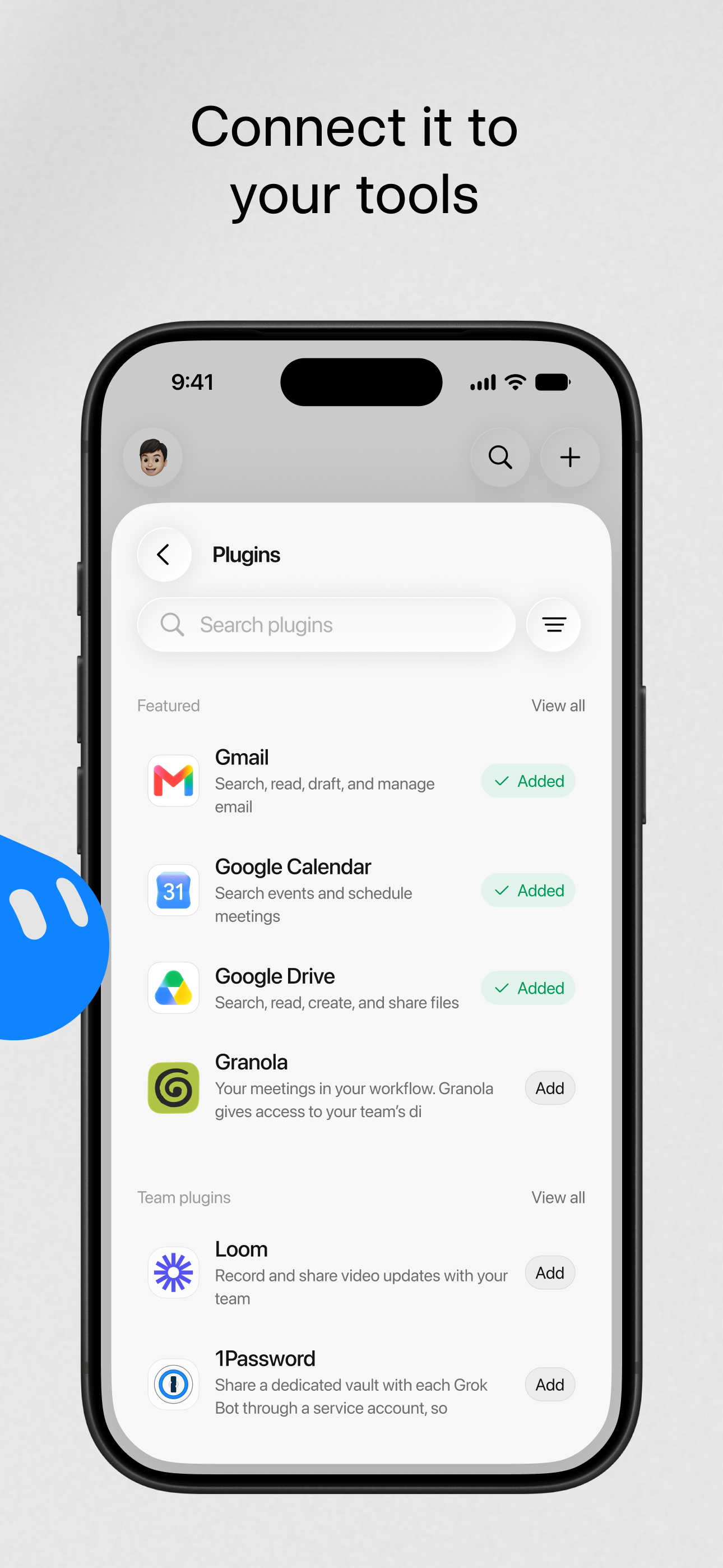
Du styrer, hvad botten må. Det gælder meget mere end at sende e-mail.
Der er meget, som du måske ikke vil have, at botten skal gøre, for eksempel sende beskeder, udgive, købe noget, slette data eller ændre noget i produktion. Du kan selv vælge i indstillingerne, hvad botten ikke må, og hvad den kan gøre automatisk.
Sådan gør du ifølge den officielle dokumentation:
Godkend ikke et kort, du ikke forstår. Tryk på Deny.
I Vault gemmer du loginoplysninger, betalingskort og kontaktoplysninger.
Åbn Settings → Vault. Vælg New item og derefter Login, Card eller Contact info.
Botten kan logge ind og udfylde kassen for dig. Den ser ikke adgangskode, kortnummer eller sikkerhedskode.
Alt i Vault gælder alle botterne på kontoen. Du har brug for Grok Bot 0.75.2 eller nyere.
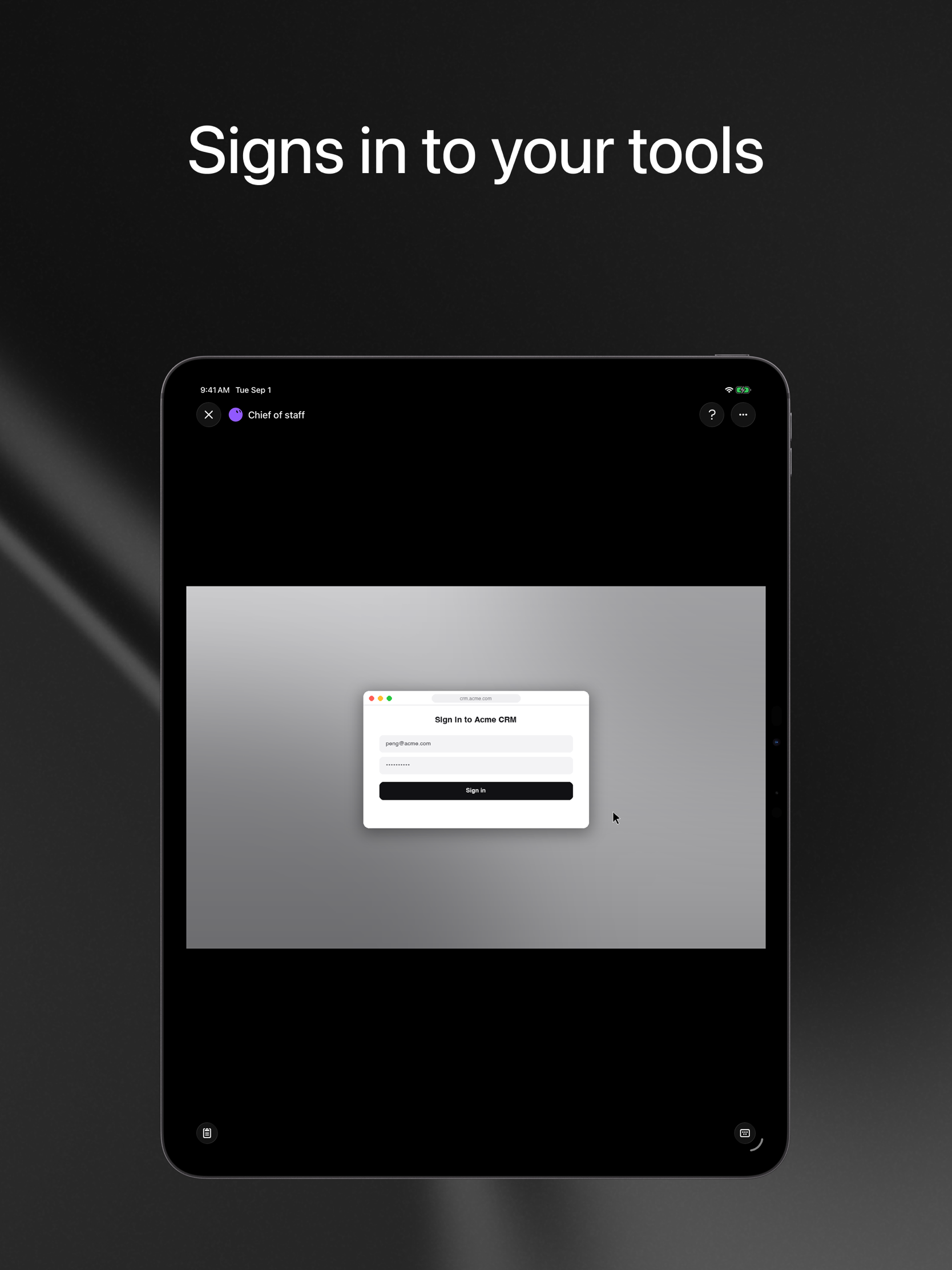
Når botten har en opgave og forbindelser, giver du den konkrete opgaver.
Den officielle side viser blandt andet, hvordan du kan rydde op i e-mail, lave udkast, hente kvitteringer, følge konti og lave research. Du kan have parallelle botter med hver sin rolle.
Du kan også prøve et overblik over abonnementer, en bot pr. projekt eller app, skolehjælp eller boligjagt.
Forklar opgaven som til et menneske. Sig, hvor den skal stoppe for godkendelse.
En skolebot, der læser alle e-mails og beskeder fra skolen eller børnehaven. Den lægger forældremøder, udflugtsdage og frister direkte ind i kalenderen og minder dig om det, der skal med i tasken. Du slipper for at holde styr på alt selv.
En bot, der finder abonnementer, du har glemt, og følger med, når prisen på strøm, mobil eller forsikring stiger. Den finder et billigere alternativ og kan nok også skifte strømleverandør, mobiludbyder og lignende for dig.
En bot, der tjekker nye annoncer hver dag og ser billederne igennem for at finde ud af, om boligen har den standard, du ønsker. Den tjekker området og lægger de aktuelle fremvisninger direkte ind i kalenderen med en kort opsummering af, hvorfor de passer til dig.
Kontakt os hos Webnow.
webnow.no